 LessonNow返回首頁
LESSONNOW · GUIDE
完整使用教學
以下都是 LessonNow App 的實際畫面。數字標記對應左側步驟,照著點就能完成:建立牌組、手動或用 AI 整理卡片、檢查草稿、裁切圖片、加上遮罩,以及同步與備份。各段也附有影片示範,完整影片清單在「影片教學」。
01 · 牌組建立
先建立一個牌組
牌組就像資料夾,把同一科目或章節的卡片放在一起。
- 在「我的牌組」旁點「+ 新增」
- 輸入牌組名稱(說明可不填)
- 按「儲存牌組」
- 新牌組出現在「牌組」頁
提示用科目加章節命名(例如「寄生蟲學・第 3 章」),之後找卡片和複習都比較快。

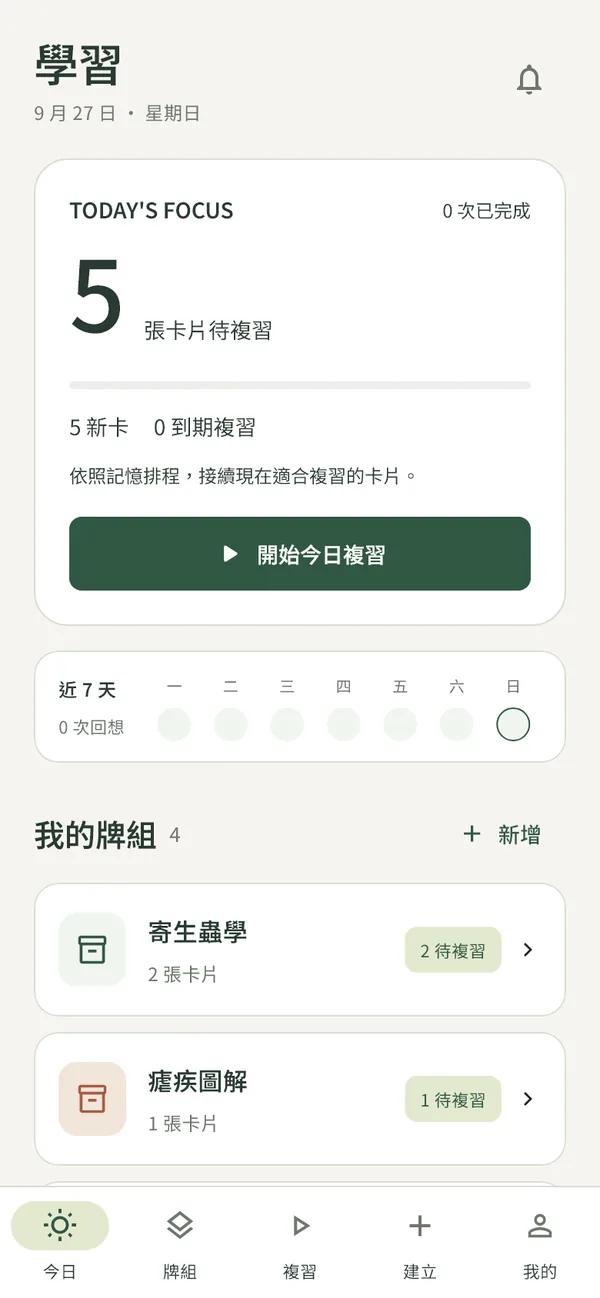 1
1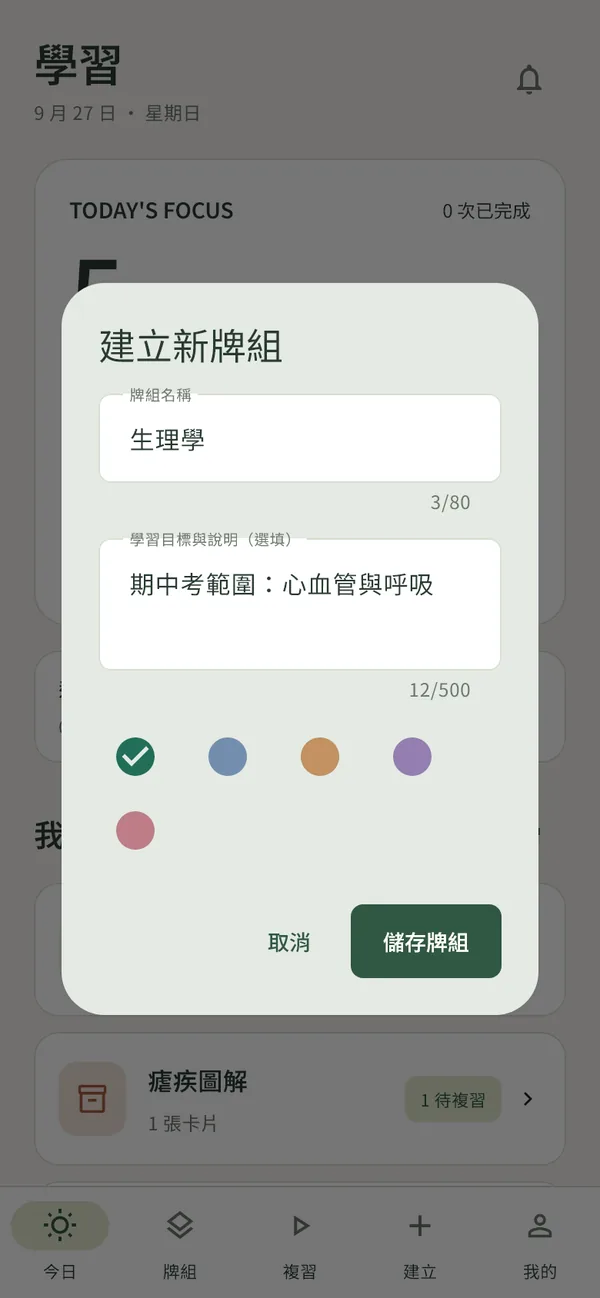 23
23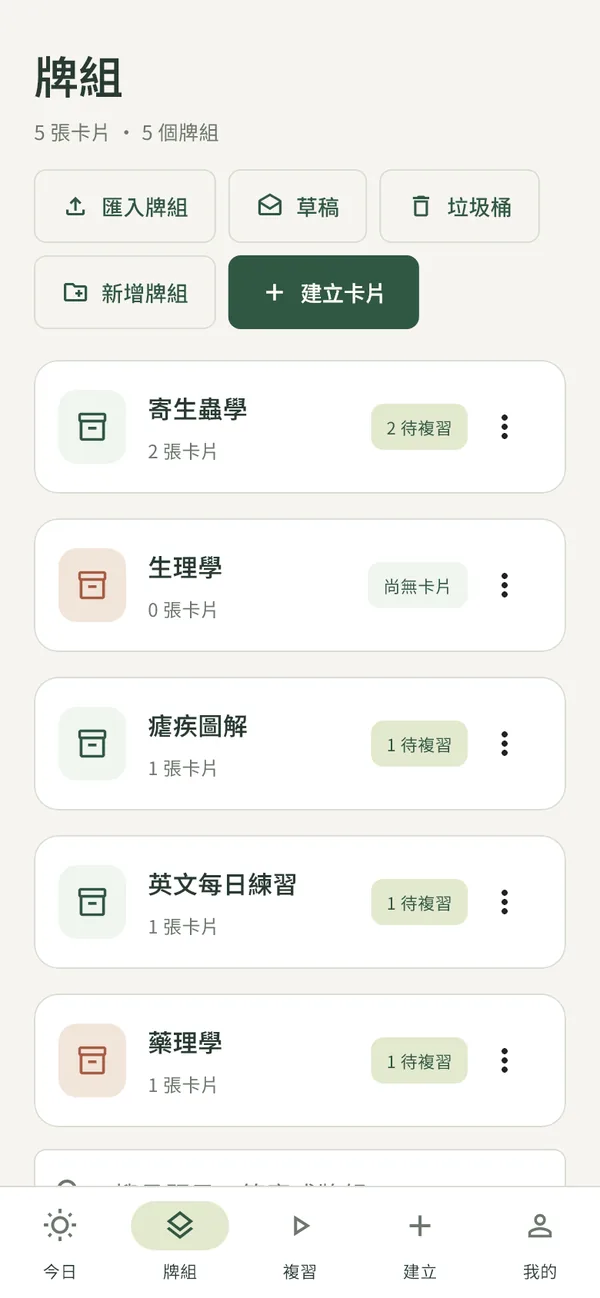 4
402 · 卡片手動建立
手動建立卡片
自己輸入問題與答案,最適合整理重點與容易混淆的觀念。
- 點底部的「建立」
- 選「手動建立」,並確認上方的牌組
- 在「題目」輸入問題
- 填好答案後按「儲存卡片」
方案說明Free 方案在本機最多 20 張卡片;Classic 與 Plus 不設上限。題型可選「問答翻卡」或「填空輸入」。
 1
1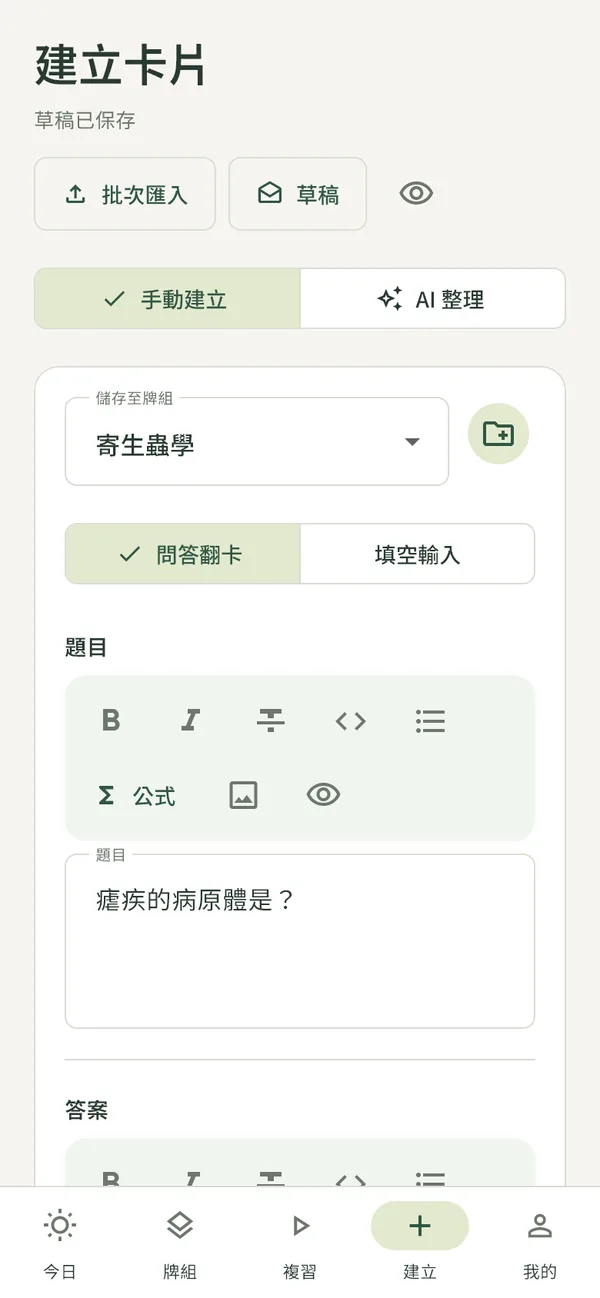 23
23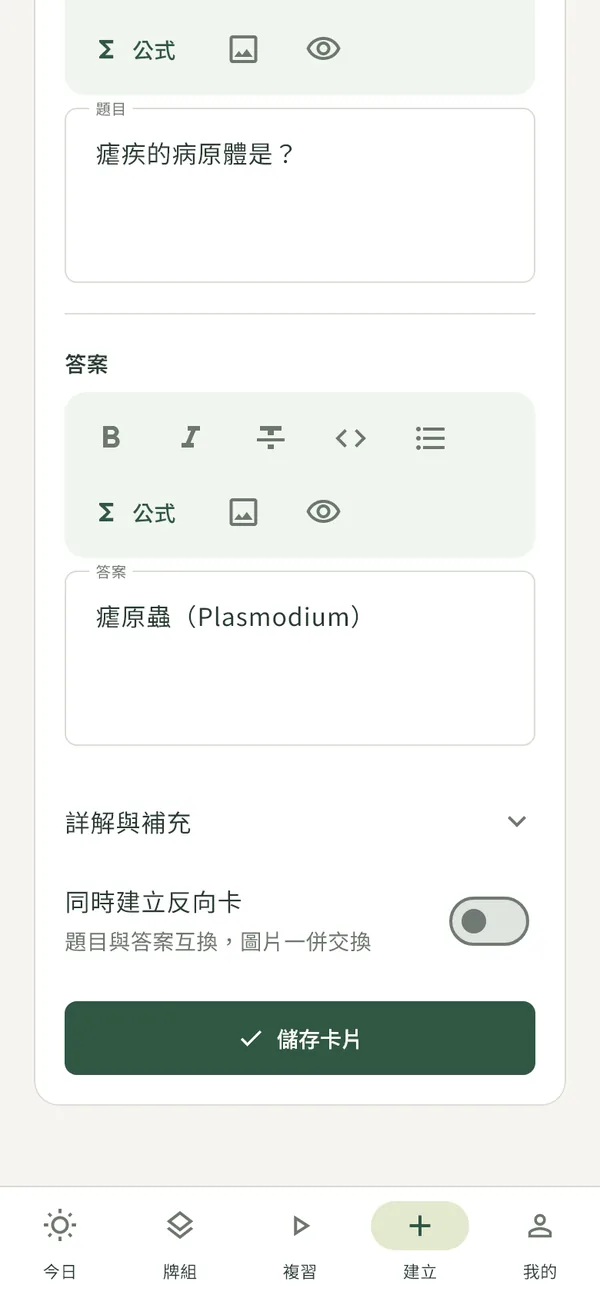 4
403 · 卡片 AI 整理
讓 AI 幫你整理卡片
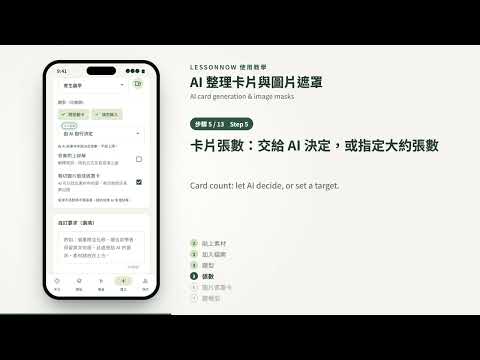
把講義文字、課本照片或 PDF 交給 AI,自動整理成卡片草稿。
- 在「建立」頁切到「AI 整理」
- 貼上筆記或講義文字
- 也可以加入圖片、PDF 或文件
- 選擇 AI 模型(下方顯示每百萬 token 價格)
- 按「估算費用並生成」,確認後開始
方案說明AI 生成為 Classic/Plus 功能,依實際用量扣除 AI 點數(1 點 = US$0.01),先扣最早到期的點數。
提示完成後自動存到「本機草稿」,不必停在畫面上等;伺服器只暫存結果 30 分鐘。
 1
1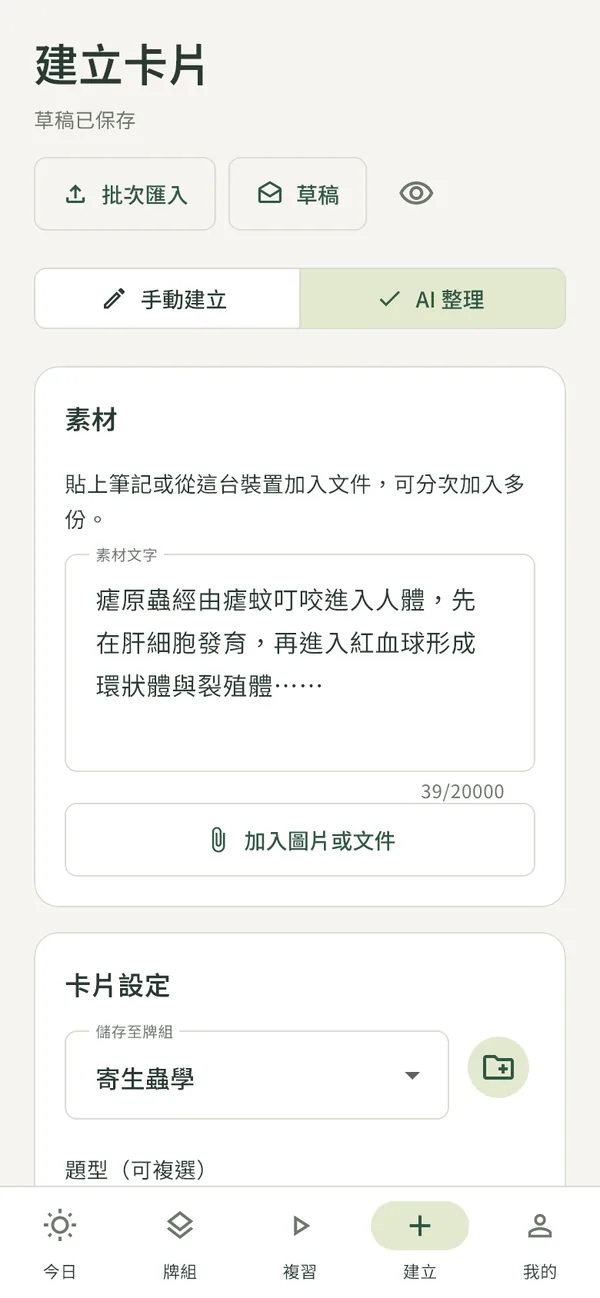 23
23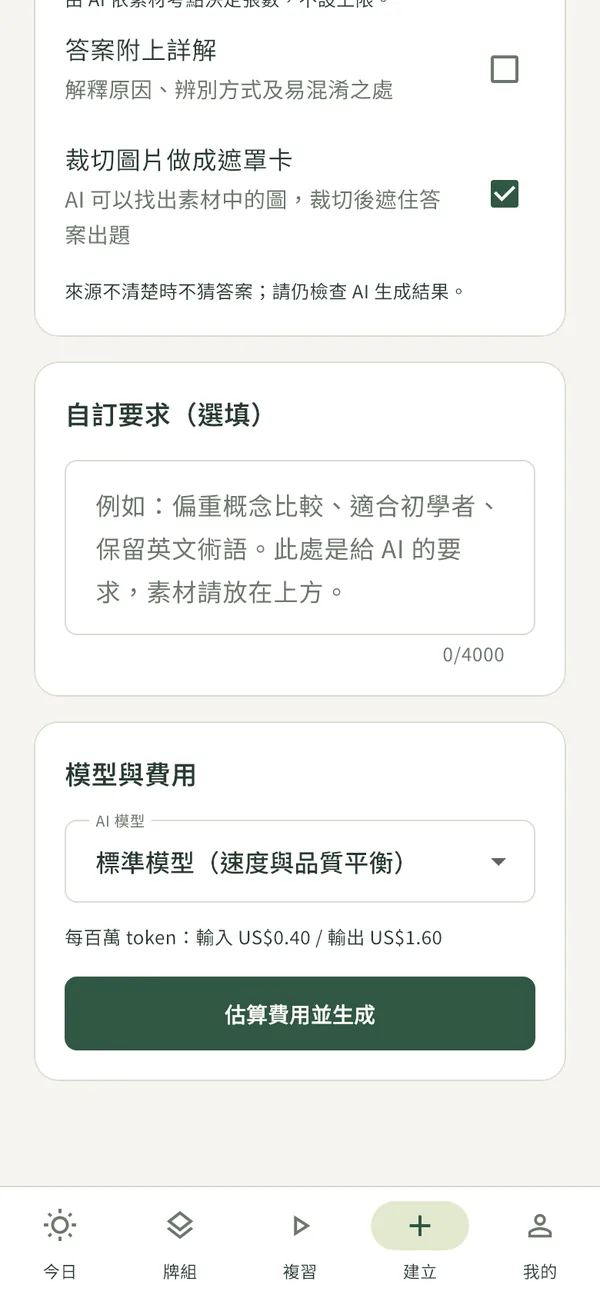 45
4504 · 草稿查看
在草稿檢查 AI 結果
AI 生成的卡片先放在「本機草稿」,確認後再加入牌組。
- 在「牌組」頁點「草稿」
- 最新的在最上面,並顯示生成時間
- 紅點代表新回覆還沒開啟
- 勾選多筆草稿
- 一次「加入各自牌組」
- 不要的可以一次「刪除」
提示還沒開啟整理過的草稿,要先點開整理,才能批次加入牌組。
請注意草稿只存在這台裝置、目前登入的帳號,不會同步。
 1
1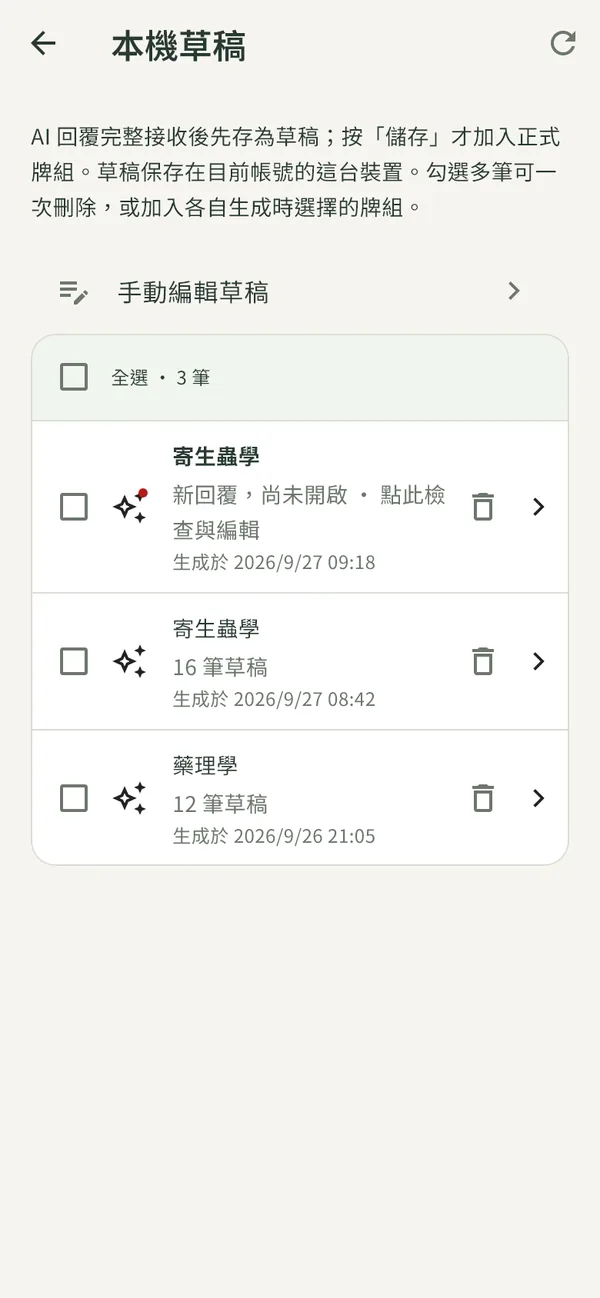 23
23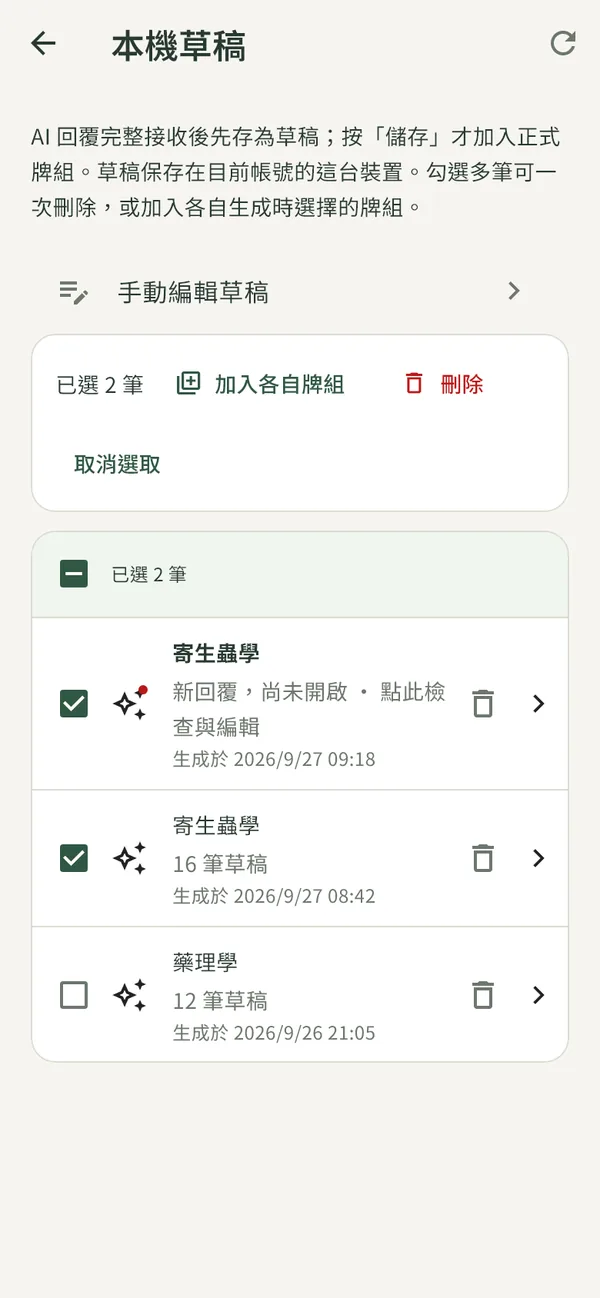 456
45605 · 草稿編輯:圖片
檢查卡片、裁切圖片
開啟草稿後逐張檢查,把圖片裁到只剩這張卡片需要的部分。
- 點一筆草稿開啟
- 逐張檢查,直接修改題目與答案
- 點「編輯題目圖片」
- 拖曳裁切框的角落,框出需要的區域
- 按「套用裁切」
1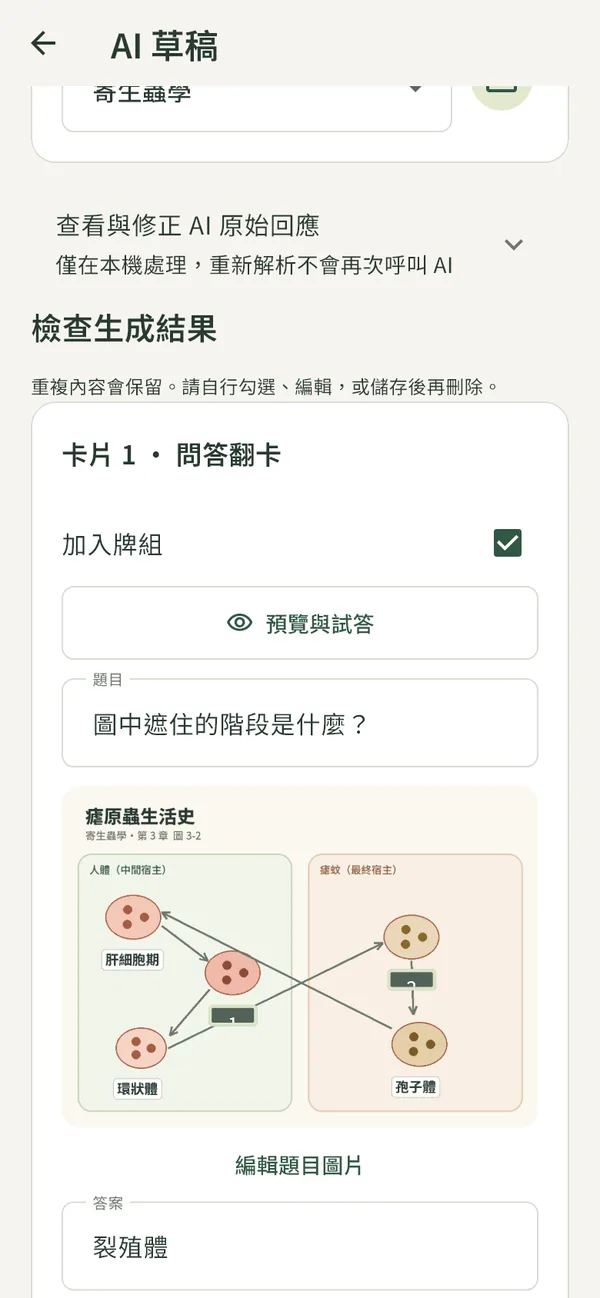 23
23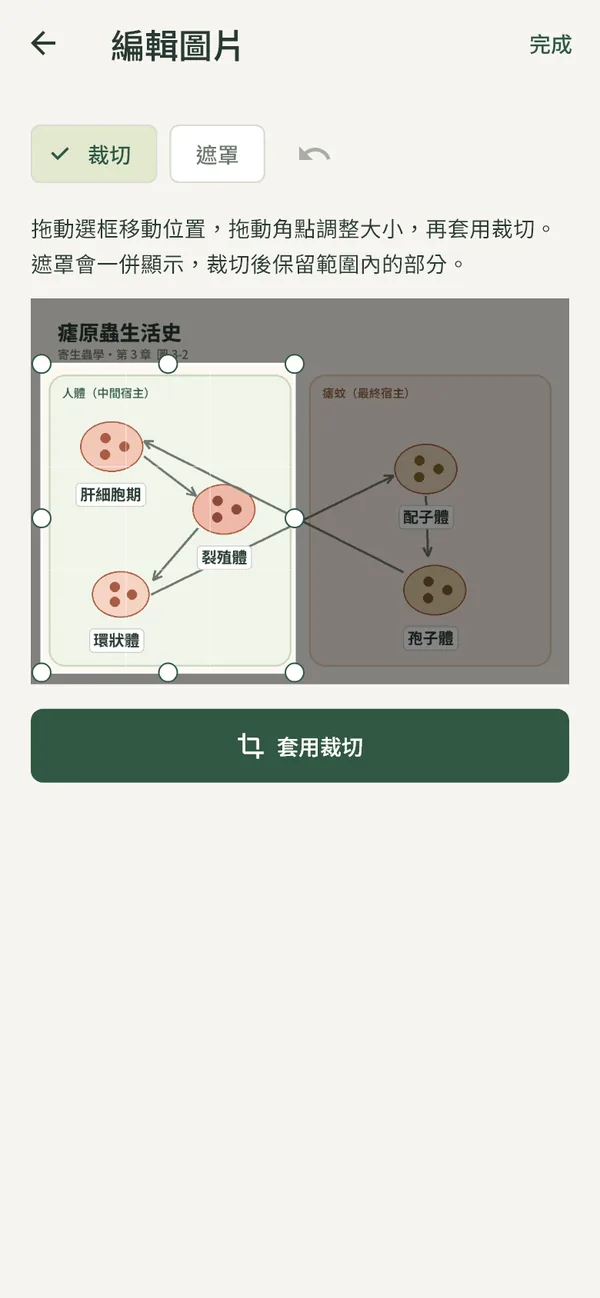 45
4506 · 草稿編輯:遮罩
用遮罩蓋住要背的地方
圖解、構造圖上的標籤最適合用遮罩來記:複習時先想,再點開對答案。
- 在「編輯圖片」切到「遮罩」
- 在圖上拖曳,畫出方塊蓋住標籤
- 畫好後按「完成」
- 檢查完按「儲存」加入牌組
- 複習時,遮罩蓋住答案
- 按「顯示答案」後揭曉
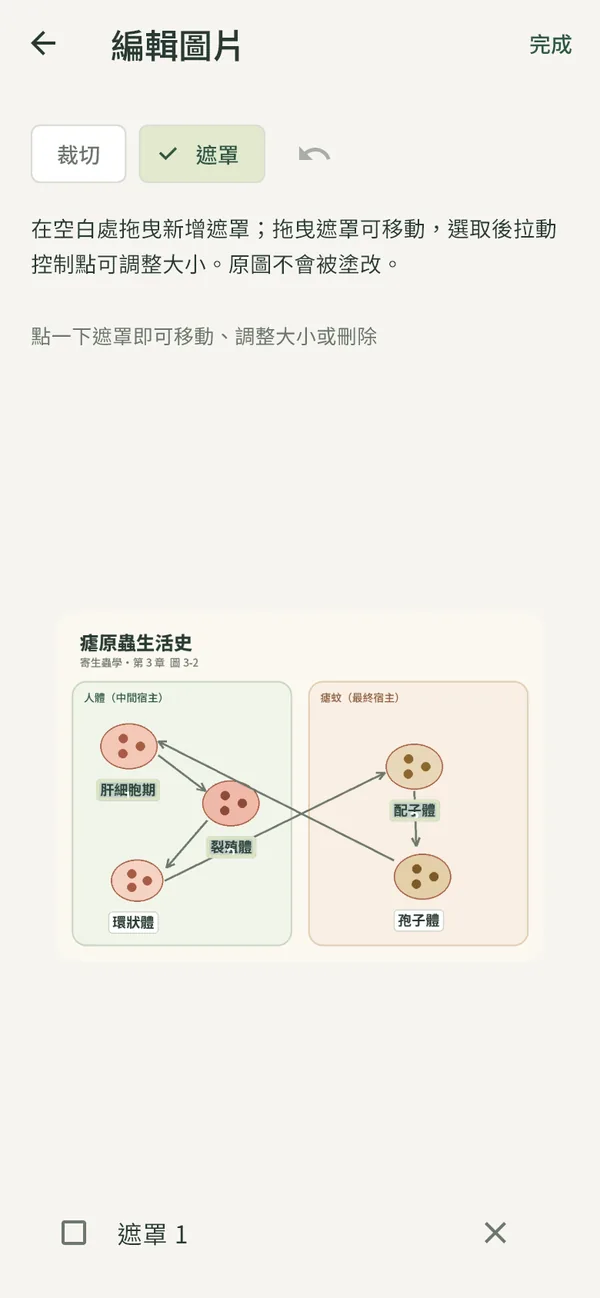 123
123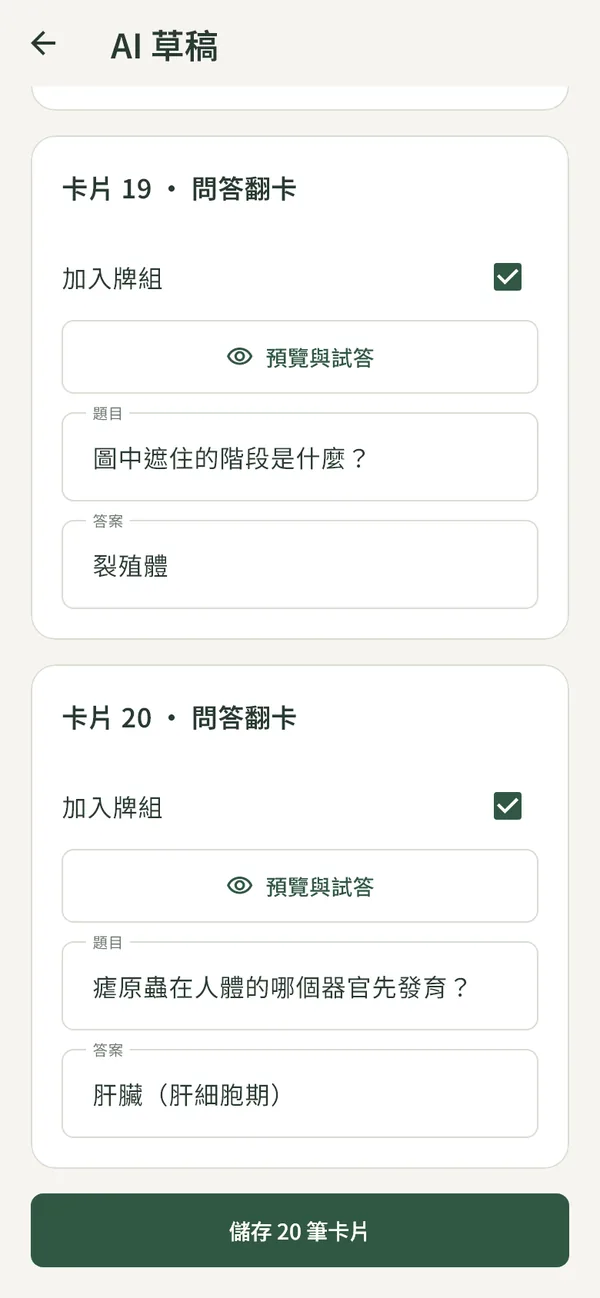 4
4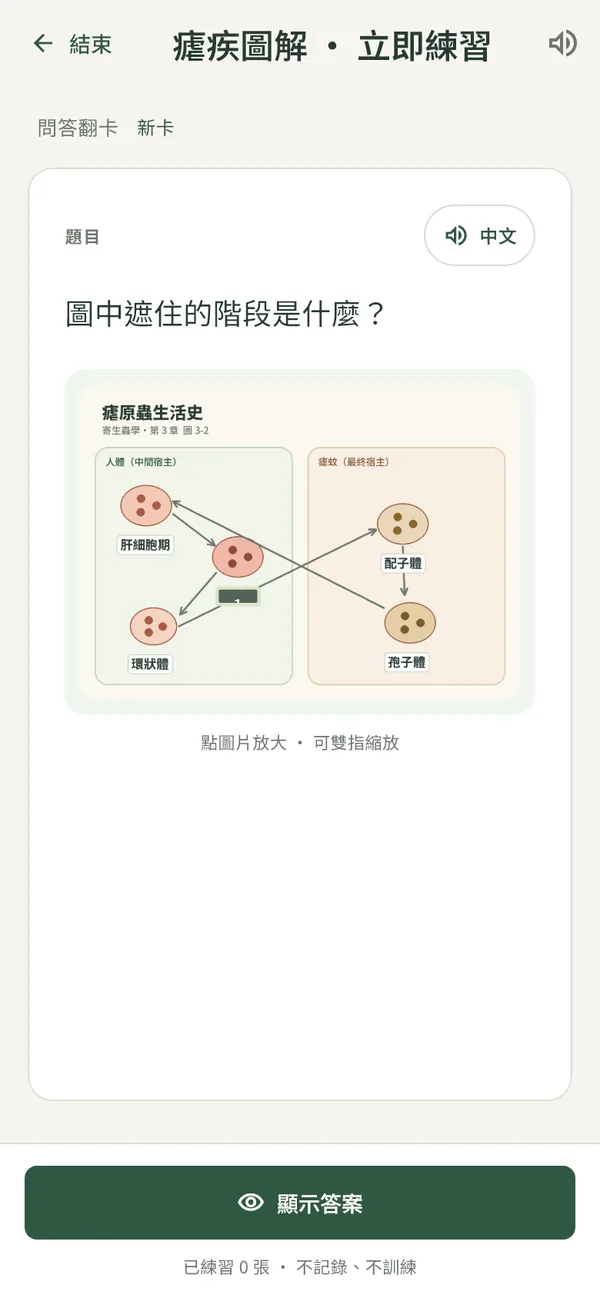 5
5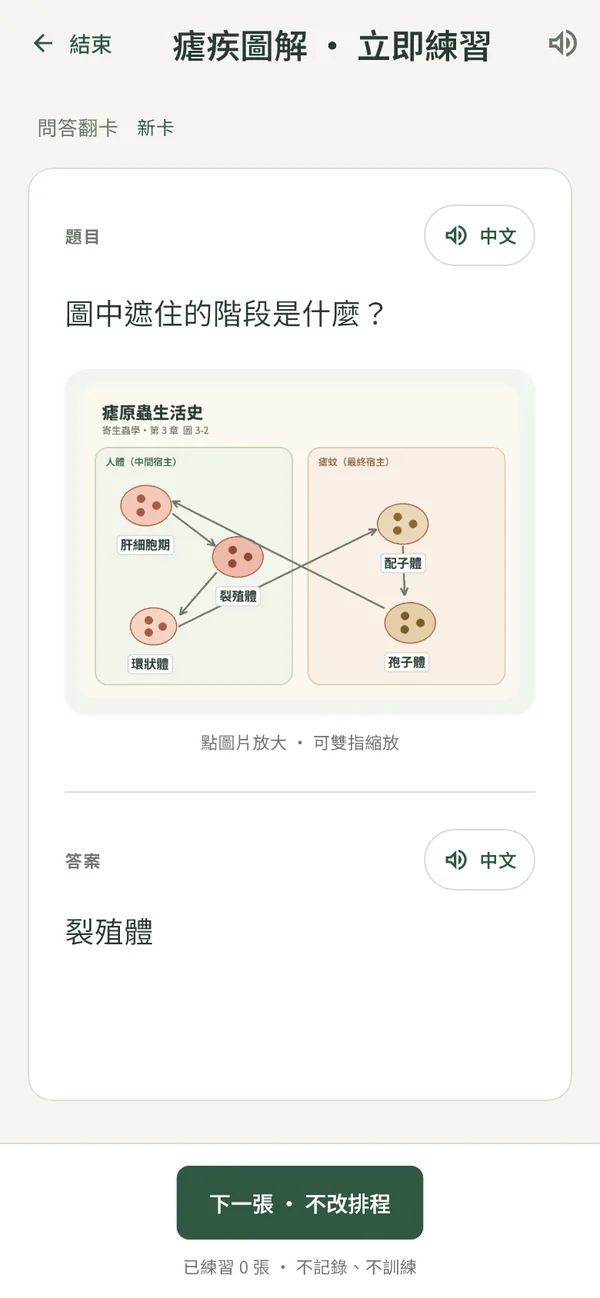 6
607 · 同步與備份
同步與備份你的卡片
換手機、用平板或網頁,卡片都不會不見。
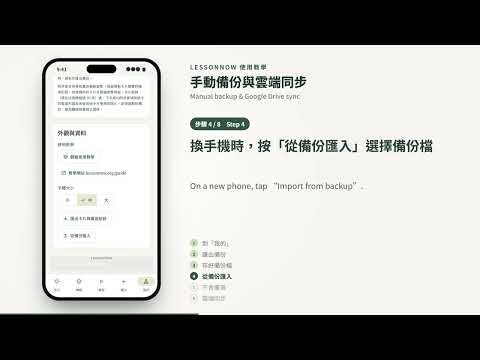
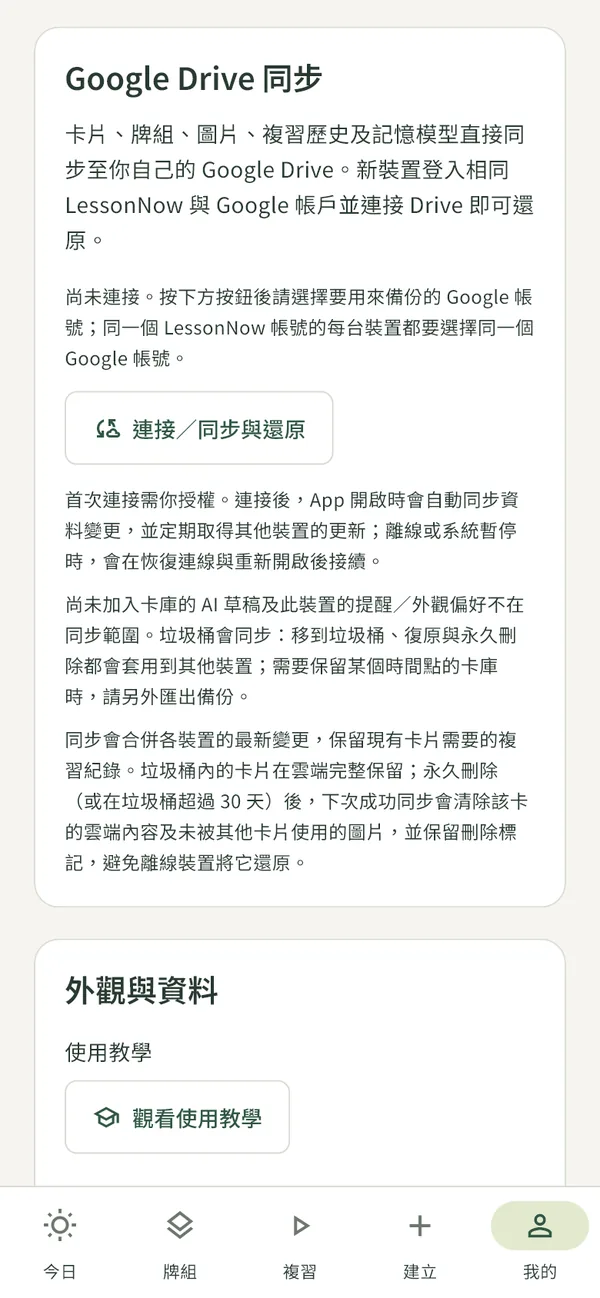
- Classic/Plus:在「我的」連結 Google Drive,自動同步多台裝置
- 所有會員:在「外觀與資料」匯出備份檔
- 換機時「從備份匯入」(不會覆寫相同卡片)
- 想再看一次教學,也在這裡
不在同步範圍尚未加入卡庫的 AI 草稿,以及提醒與外觀偏好。
 1
1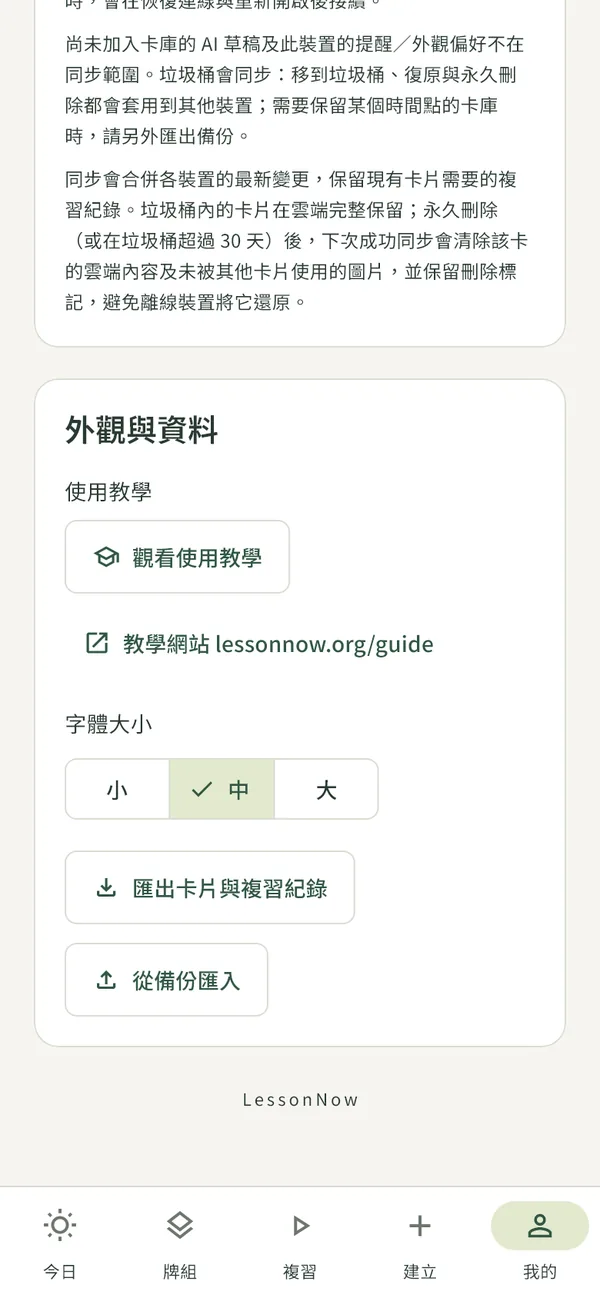 234
234


09 · FAQ
常見問題
AI 草稿會同步到其他裝置嗎?
不會。草稿只存在這台裝置、目前登入的帳號中;加入牌組後的卡片才會同步。
免費版可以使用 AI 整理卡片嗎?
不行。AI 生成是 Classic/Plus 功能,並依實際用量扣除 AI 點數。Plus 每月贈送點數;Classic 依用量使用帳號內的 AI 點數。
免費版可以建立多少張卡片?
Free 方案在本機最多可建立 20 張卡片;Classic 與 Plus 不設上限。
從備份匯入會覆蓋我現有的卡片嗎?
不會。匯入時不會覆寫已存在相同 ID 的卡片。
如何在 App 裡重看使用教學?
到「我的 → 外觀與資料 → 觀看使用教學」。